好不容易买了心爱的 NAS
你解锁了多少它的强大功能呢?
进阶玩法 Docker 肯定不能错过
它本质其实是一个开源的应用容器引擎
让开发者可以打包他们的应用
到一个可移植的镜像中
翻译成人话就是可以安装一些第三方的实用应用
但是一提到 Docker 你脑海里是不是这样?
这……
告辞!
别急着走!
晖姑娘这就手把手教你
装个 Docker 上的应用
包教包会,不会再学!
NAS 进阶玩法
小白玩家也能信手拈来!
下面且听晖姑娘细细道来
首先当然是找到并安装 Docker 啦
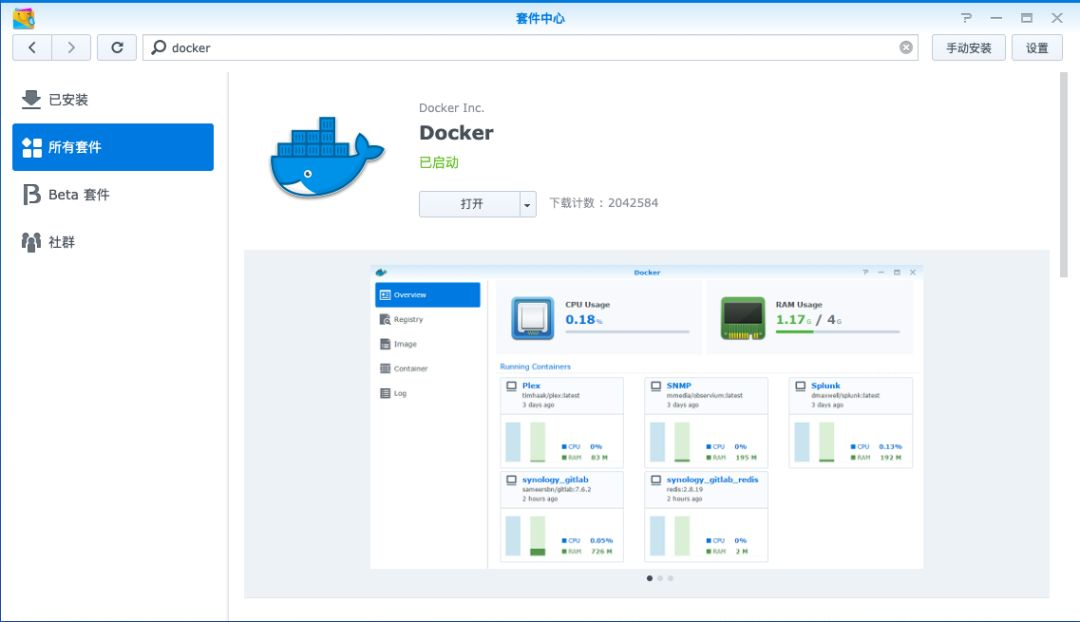
接下来我们打开 Docker
点击【注册表】>搜索
就能寻找喜欢的应用啦
晖姑娘就以【oldiy/rrshare64】为例
其他的映像设置方法也类似
大家如果有需要
可以去网上搜索更有针对性的教程
找到你需要的映像
右击【下载此映像(镜像)】
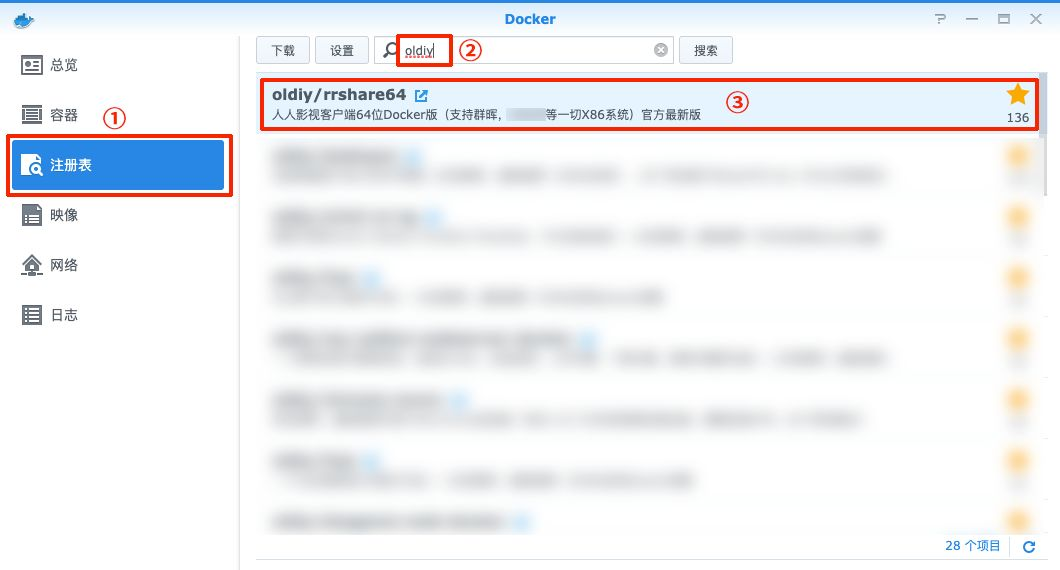
随后就需要耐心等待了
下载进度可在【映像】中进行查看
整个映像大小为 230MB
如果下载出现问题可以尝试使用网络加速器进行下载
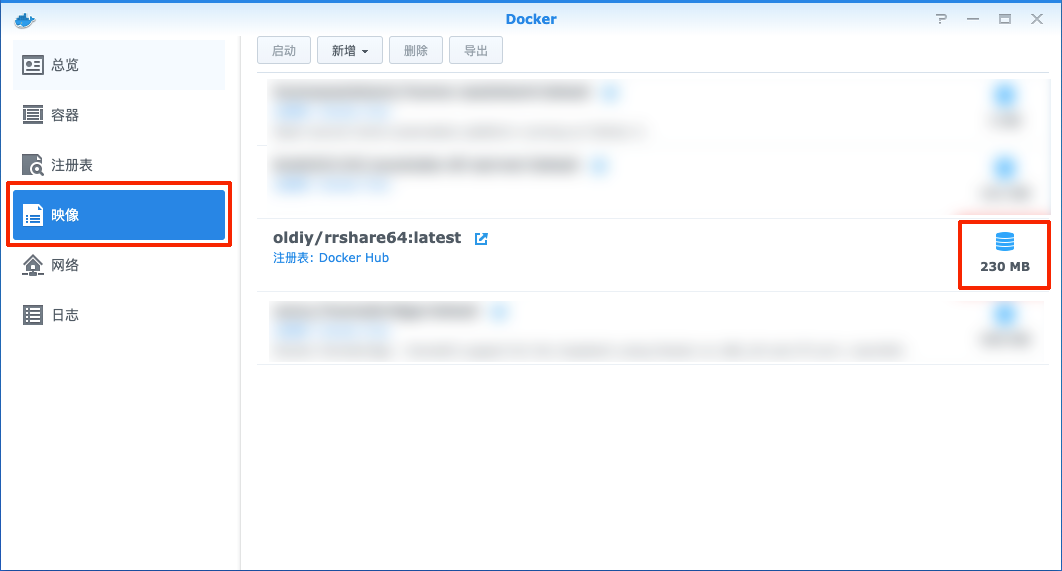
完成下载后点击【启动】
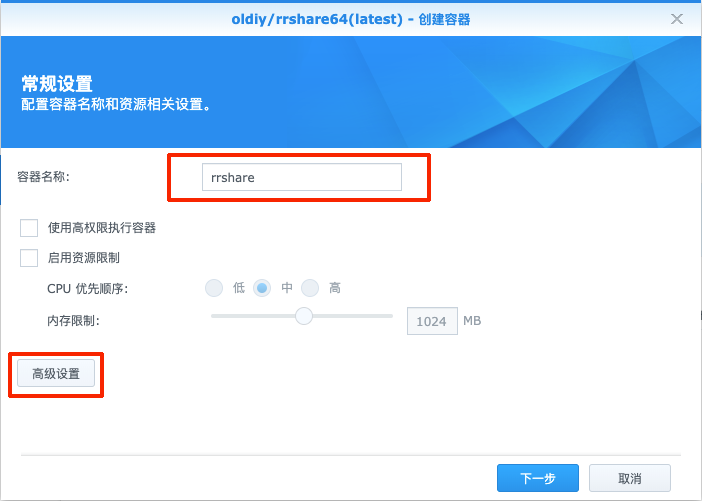
进入容器的设置页面
可以进行名称的修改(仅支持英文、数字)
随后进入【高级设置】进行下一步操作
我们挨个选项卡进行设置
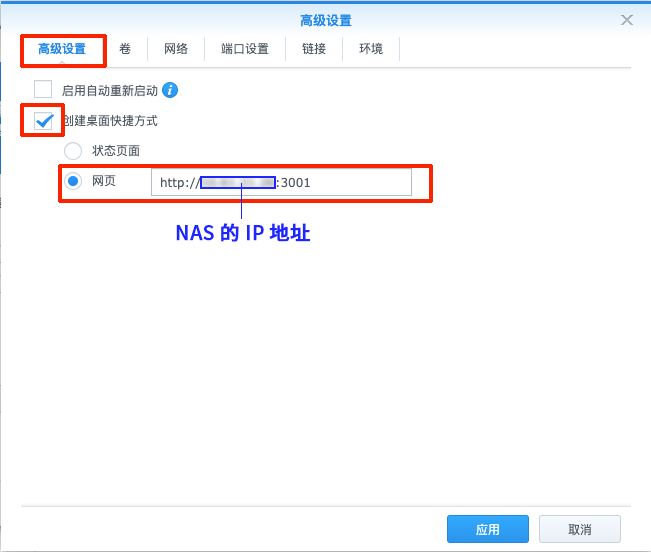
1.【高级设置】>勾选【创建桌面快捷方式】>【网页】
输入栏中如图所示末尾加上:3001即可
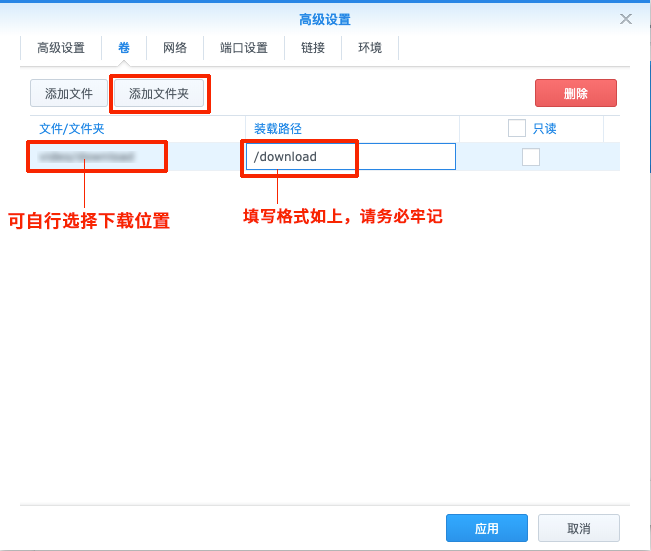
2.【卷】>【添加文件夹】>选择目标位置>填写装载路径
请务必记住填写的装载路径
之后还需要用到这个地址
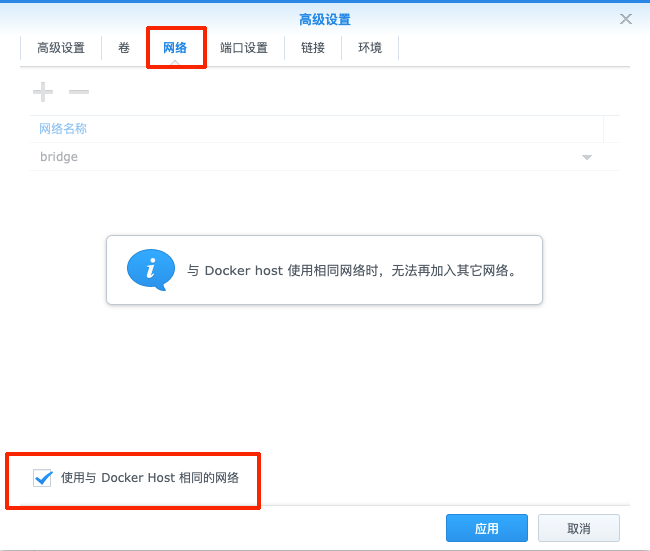
3.【网络】>勾选【使用与 Docker Host 相同的网络】
这样就不需要设置相应的端口
否则需要映射3001端口
4.【环境】>确认相关信息是否和下图所示的相同>【应用】
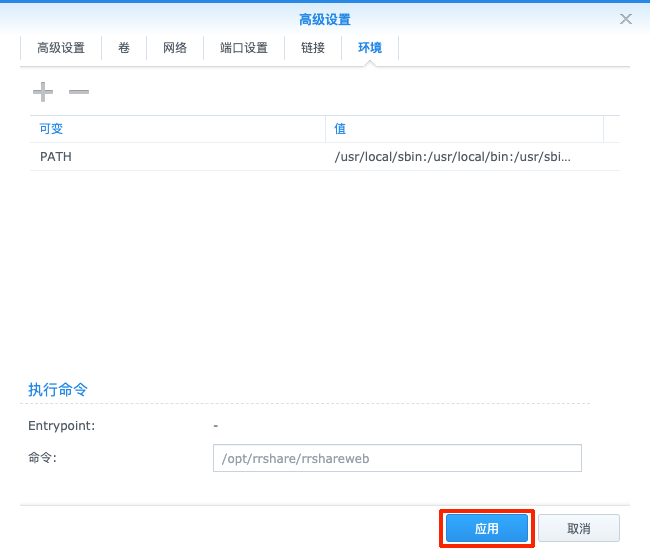
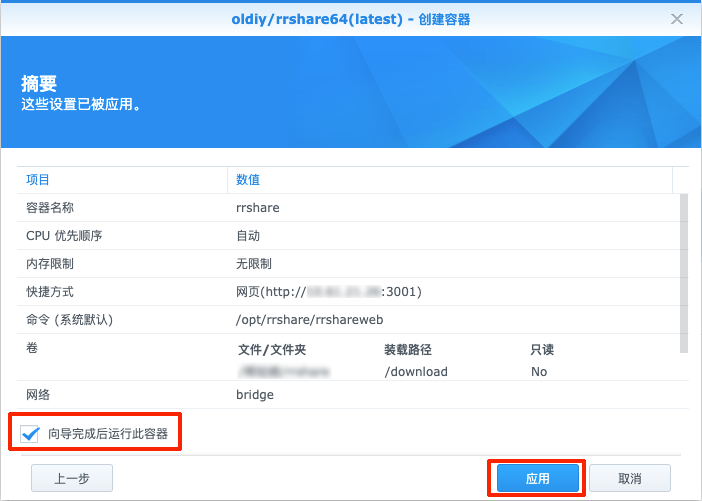
完成所有选项卡设置后
在摘要中检查一下容器的各项参数是否准确
勾选【向导完成后运行此容器】>【应用】即可
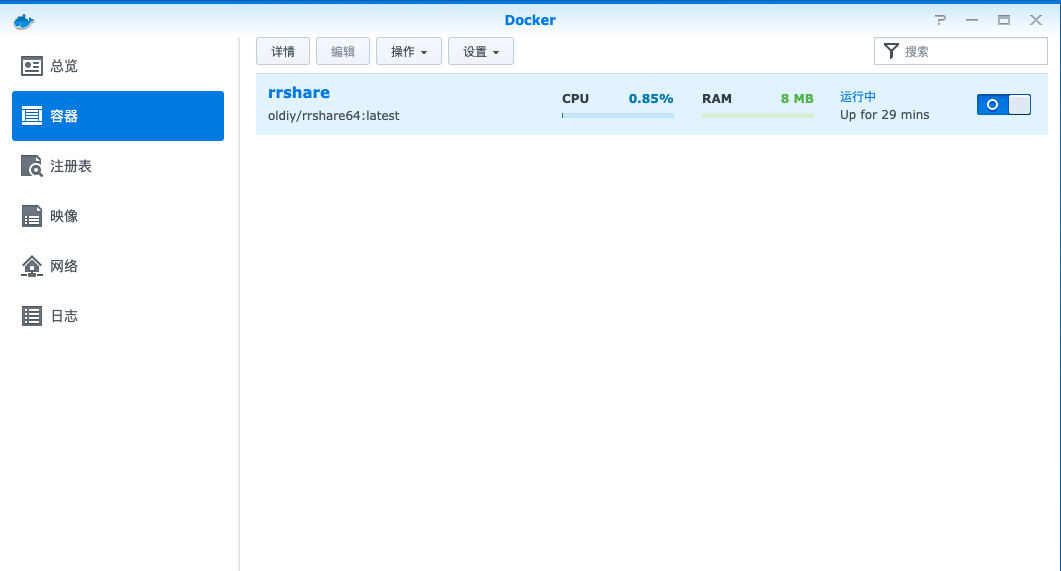
此时在 Docker 的【容器】中
便能看到映像在运行了
大功告成!
回到 DSM 桌面就会发现
多了一个快捷方式
这就是你安装的 Docker 应用了

打开之后进行一些应用内的设置
即可正常使用、愉快玩耍了!



文章评论